
こんにちは、えりりん先生です。
決まった項目だけを入力するなら、いっそリストから選んで入力したい・・・なんて思ったことありませんか?
エクセルの「入力規則」機能を使えば、セルにリストを表示させ、クリック一つで入力することができるようになりますよ♪
手順1
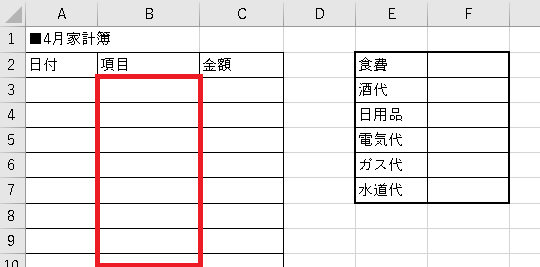
家計簿をつけるために、項目欄にはE列の項目の中から該当する項目を入力したい・・・。
入力するセル(ここでは[B3]~[B9])を選択します。
手順2
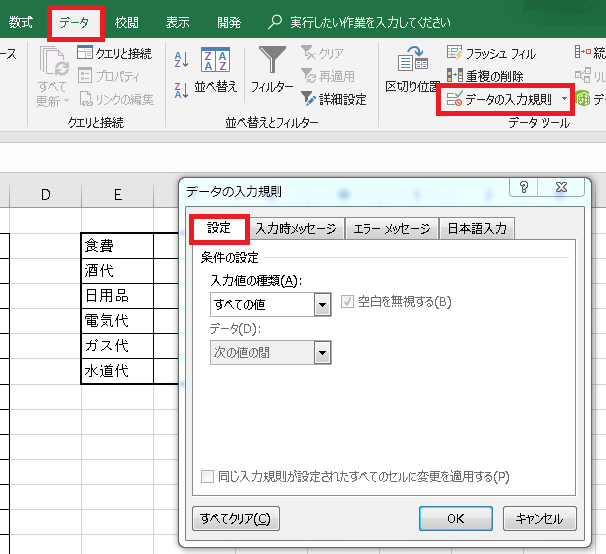
リボンの[データ]タブ→[データツール]グループ→[データの入力規則]をクリックし、[データの入力規則]ダイアログボックスを表示させます。
ダイアログボックスが開いたら[設定]タブが開いていることを確認します。
手順3
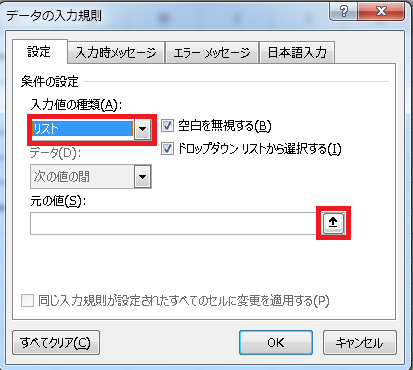
[入力値の種類]を、[リスト]に変更し、[元の値]の右端にある上向き矢印ボタンをクリックします。
手順4
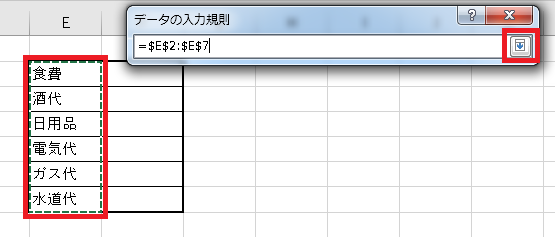
E列の[食費]から[水道代]までドラッグして選択します。ダイアログボックスが小さくたたまれていますので、右端の下向き矢印ボタンをクリックして元のダイアログボックスに戻します。
手順5
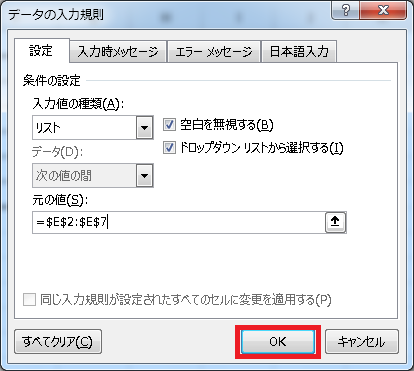
元のダイアログボックスに戻ったら、[OK]をクリックして閉じます。
手順6
セル[B3]をクリックするとドロップダウンリストが表示され、食費から水道代の項目がクリックで選択できるようになりました♪
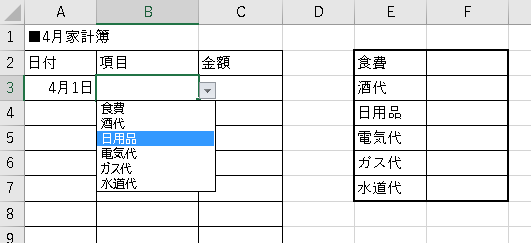
入力の手間も省け、ミス入力もなくなります!決まった項目からのみ選択することで、データの精度もupしますね♪
ぜひ試してみてください!