
こんにちは。うらら先生です。今回の便利帳はいつもより少し早くお届けします。
みなさんは、「IF関数」で条件をいくつも分けたいとき、ネスト(入れ子)して複雑な数式を使っていませんか?
実は、Excel 2019から登場した「IFS関数」を使えば、複数の条件をよりシンプルで分かりやすく設定できます。
関数が苦手でお困りですか?無料体験レッスンでは、あなたに合う勉強方法を講師がアドバイスします。
「IFS関数」の基本的な構文と仕組み
「IFS関数」は、「条件(論理式)」とその条件が真(TRUE)だった場合に返す「値」のペアを順番に並べていく形式です。

- IFS関数は、指定された論理式を左から順番に評価していきます。
- 最初にTRUE(条件を満たした)になった論理式に対応する「値」が返され、そこで処理を終了します。
- 論理式の数は、最大127個まで設定できます。
#N/Aエラーの回避策
この式を設定した際、どの論理式も真にならなかった場合(すべての条件に当てはまらなかった場合)は、「#N/A」エラーを返します。
これは「該当する条件がない」という意味です。
このエラーを防ぐためには、最後に「規定値(Else)」の処理を追加します。

最後の論理式として、必ず真になる「TRUE」を指定し、対応する値としてすべての条件に当てはまらなかった場合に返したい値を設定します。
IF関数 vs IFS関数
それでは、従来の「IF関数」と「IFS関数」を比べてみましょう。
判定条件
以下の条件で、国語の点数から判定を求めます。
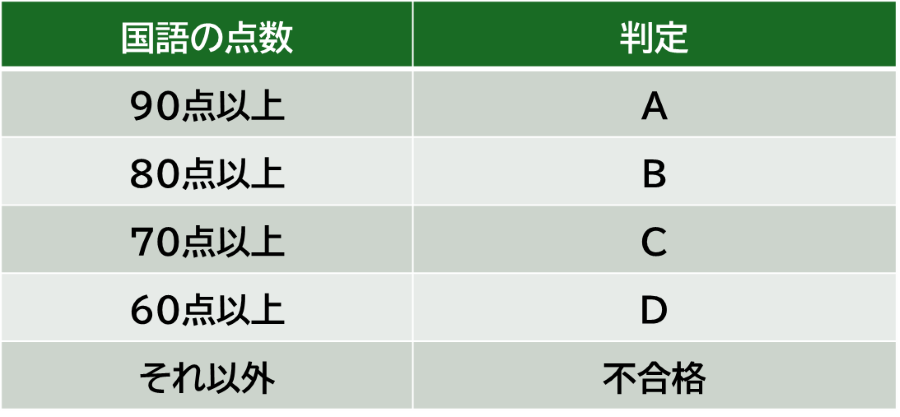
従来のIF関数
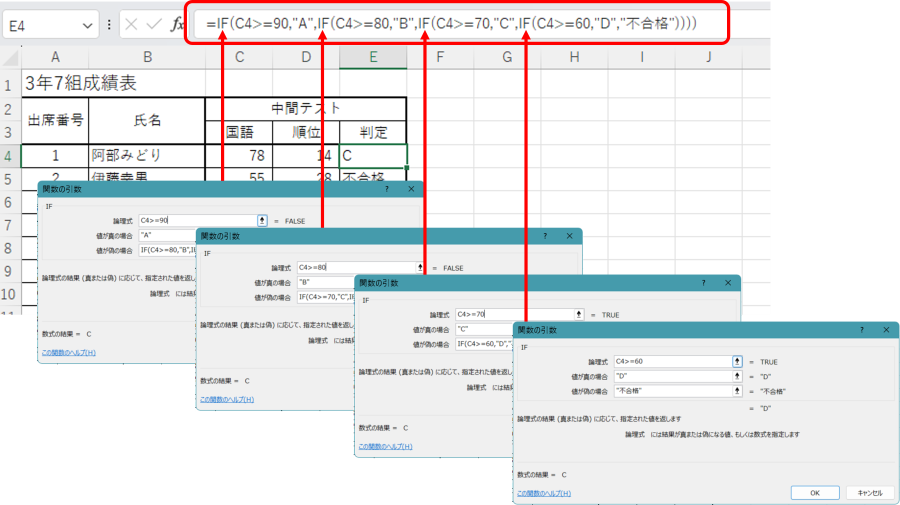
一つのIF関数の中に3つのIF関数をネスト(入れ子)しているため、対応する条件と値、そしてカッコの位置が非常にわかりづらくなっています。
修正や確認が大変ですよね。
調べてみたけどIFも分からない・・・ 無料体験レッスンで、あなたの「?」を一緒に整理してみませんか?
IFS関数
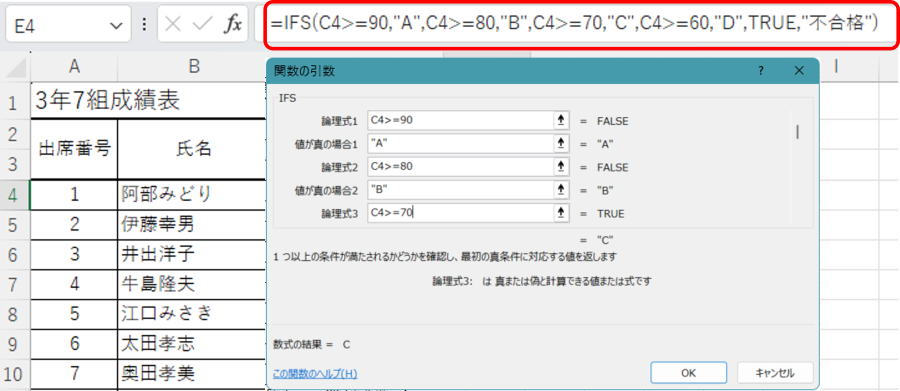
IFS関数なら、ネストを使わず、一つの数式の中に複数の条件を平たく並べることができます。
条件 (B2C4>=90) と、値 (“A”) のペアが対応しており、見た目にもわかりやすいですね。
最後に TRUE,“不合格” を追加することで、すべての条件に当てはまらない場合の処理も完璧です。
2つの関数の式を並べてみました。

「IFS関数」はネストが不要なため、カッコ( )の数が少なく、数式がシンプルで間違いにくいことがわかりますね。
数式の書き方は好みがわかれるところですが、複雑な条件分岐が必要な場合は、「IFS関数」がわかりやすくて良いかもしれませんね。
ぜひ、皆さんも内容に合わせて、効率的で分かりやすい関数を選んで使ってみてください!
分からない所をそのままにしないために。あなたもお近くのヤマダスクールでWord・Excelが使える人になろう!