
こんにちは。うらら先生です。
Windows11で新しく追加された「スナップレイアウト」についてご紹介します。
「スナップレイアウト」とは、複数のウィンドウをきちんと画面に収まるように並べて表示できる機能です。
これまでも、ウィンドウのタイトルバーをドラッグして整列させる「スナップ」機能はありましたが、Windows11で大幅に進化し、メニューから選べるようになりました。
では、さっそく、その機能を見ていきましょう。
パソコン操作いつも「なんとなく」で調べてばかり?無料体験レッスンでは、あなたに合う勉強方法を講師がアドバイスします。
スナップレイアウトの表示方法
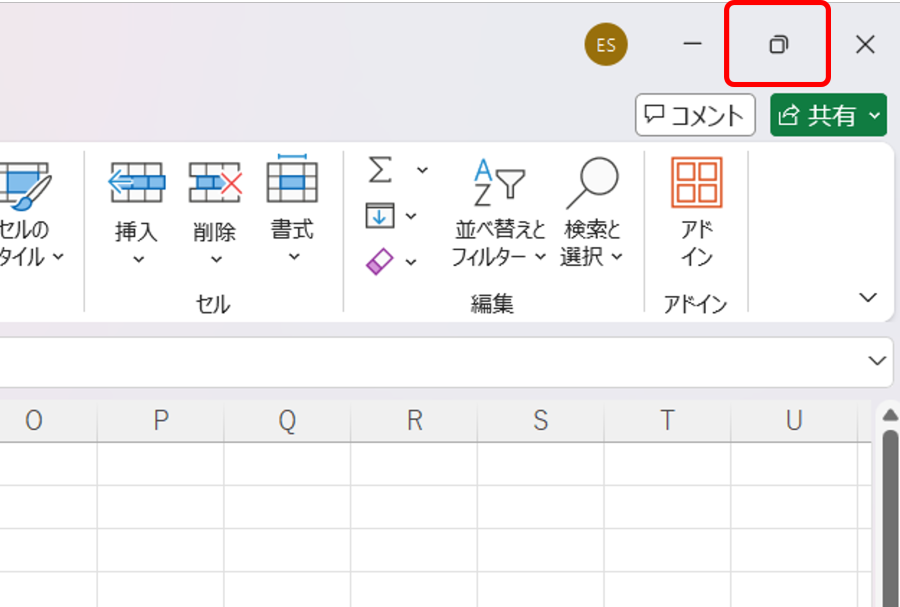
- ウィンドウの右上にある最大化ボタン(元に戻すボタン)の上に、マウスポインターをそっと乗せます。(※クリックはしません)
- 「スナップレイアウト」の分割パターンが表示されます。
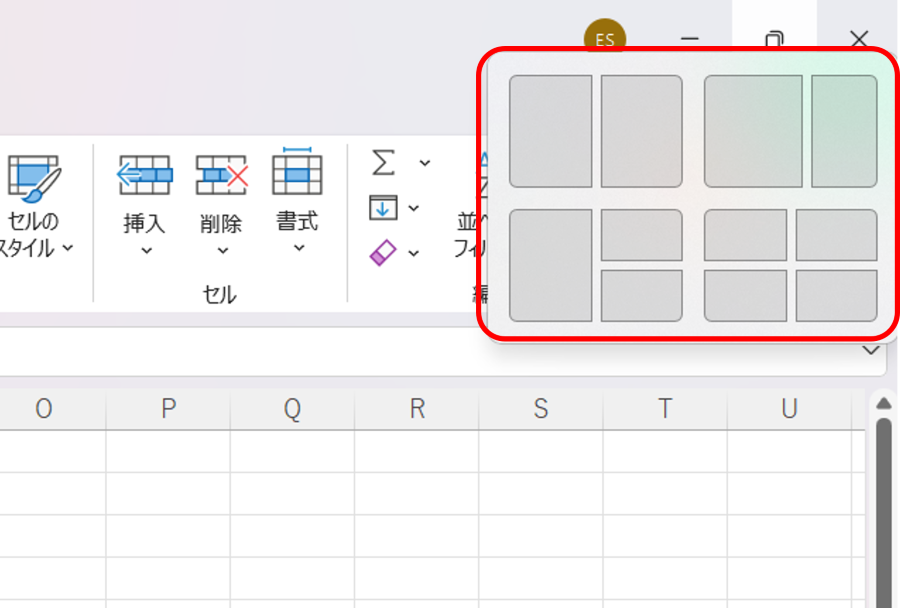
※お使いのモニターの大きさによって、表示されるレイアウトの数や種類が異なりますが、使い方は同じです。
スナップレイアウトを使ってみよう(1)
今回は、あらかじめExcelとWordの2つのウィンドウを開いておきます。
- Excelの「スナップレイアウト」を表示します。
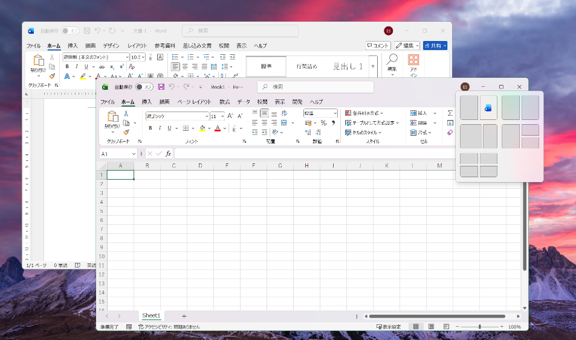
- 1つ目のレイアウトは、左右が均等に分割され、左側は空っぽ、右側にはWordが配置されています。
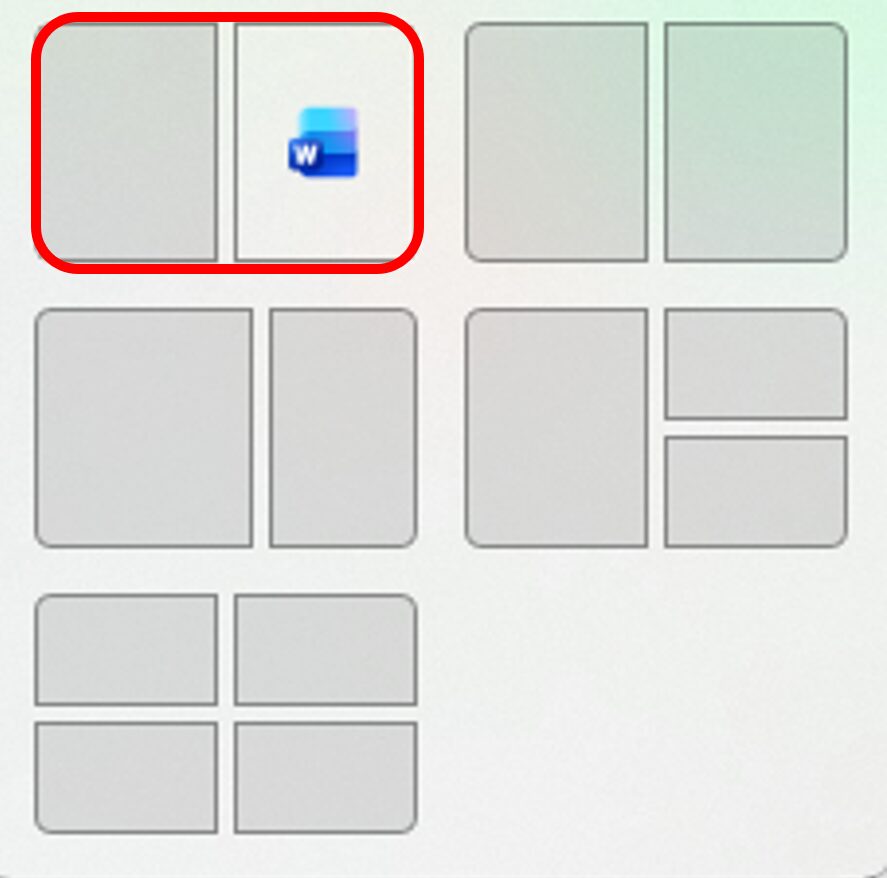
- 1つ目のレイアウトの左側をクリックします。
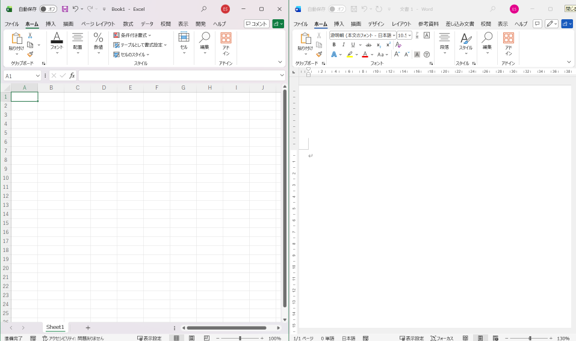
- ExcelとWordのウィンドウが、左右半分ずつの状態で表示されました。
スナップレイアウトを使ってみよう(2)
今回は、Excel、Word、PowerPoint、ピクチャフォルダーの4つのウィンドウを開いておきます。
- Excelの「スナップレイアウト」を表示します。
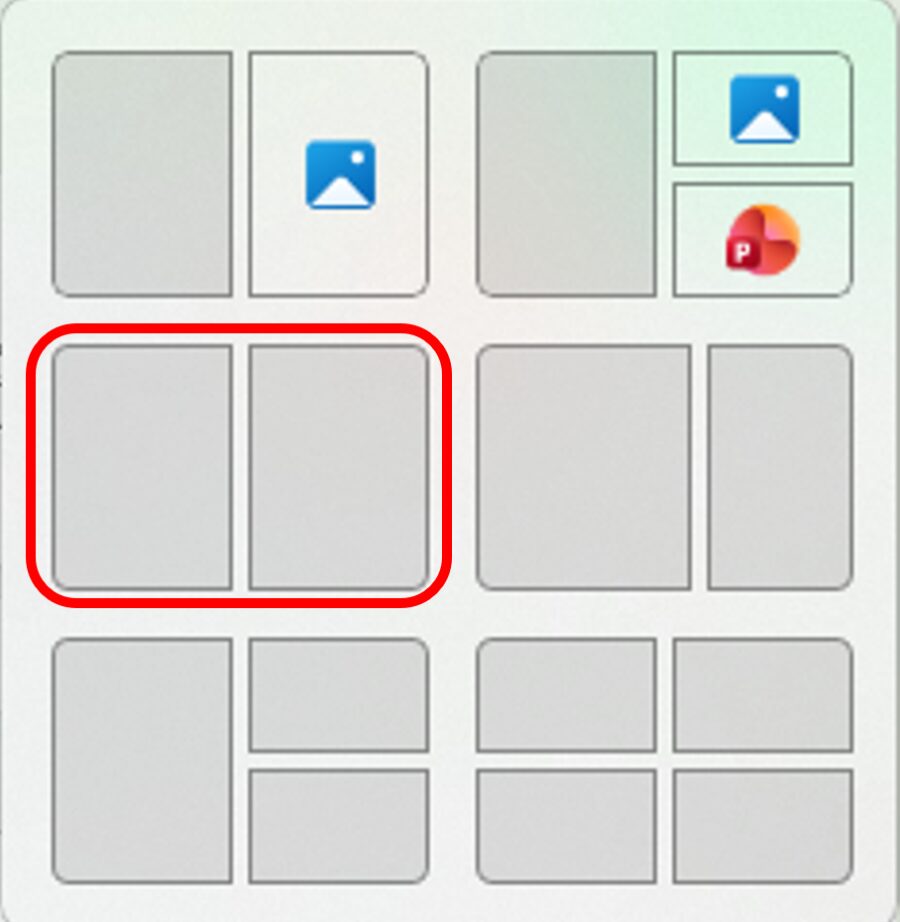 1つ目と2つ目のレイアウトは、分割された左側は空っぽ、右側にはWordやPowerPointが配置されています。
3つ目のレイアウトは、左右が均等に分割され、どちらも空っぽの状態です。 - 3つ目のレイアウトの右側をクリックします。
- Excelのウィンドウが右側に表示され、左側には残りのウィンドウが表示候補として表示されます。
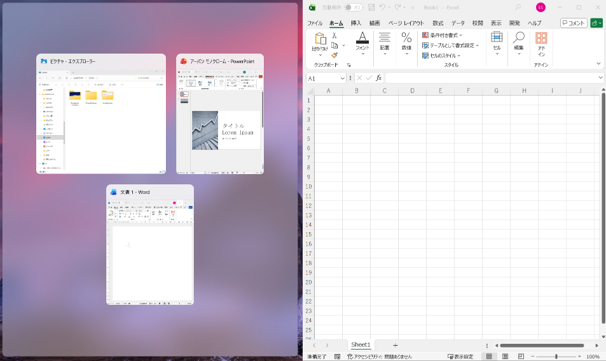
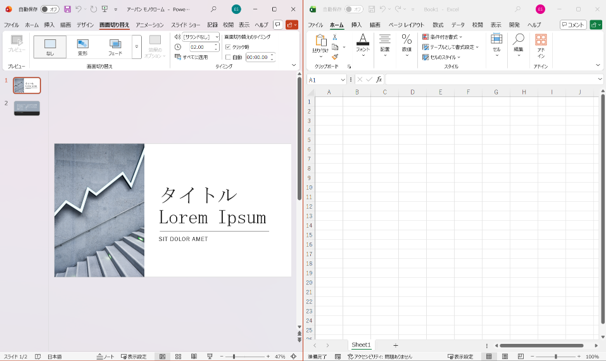
- PowerPointをクリックすると、左側に表示されました。
いかがでしたか?
「資料を見ながらメールを書く」「2つのフォルダーを開いてファイルを移動する」といった作業が画面を切り替える手間なく、便利に進められ、仕事の効率も上がりますね。
これからも新しい機能を使いこなし、仕事に活かしていきましょう!