
Windows11で進化した、「プリントスクリーン機能」を使ったことがありますか?
以前のWindowsでも使われていた、“画面を画像として保存”する「Snipping Tool(スニッピングツール)」というアプリと連携し、操作がとても簡単になりました。 今回は、知っておくと便利なその使い方を紹介していきます。
パソコン操作いつも「なんとなく」で調べてばかり?無料体験レッスンでは、あなたに合う勉強方法を講師がアドバイスします。
プリントスクリーンボタンを確認しよう
プリントスクリーン機能を利用するには、キーボードの「Print Screen」もしくは「Prt Sc」と表示されたキーを押します。
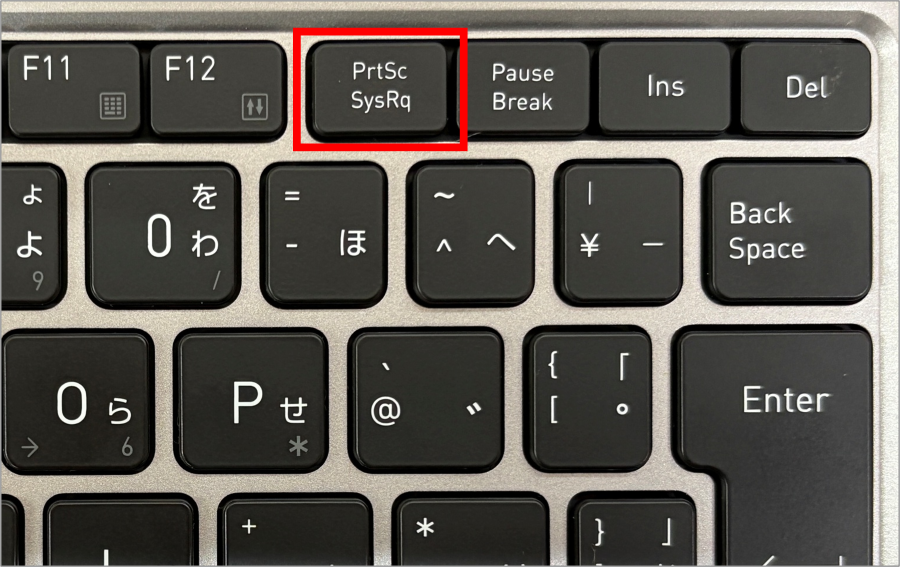
※ノートパソコンなど、機種によって場所が異なりますので探してみてくださいね。
Snipping Toolの起動
今回は、プリントスクリーンの、最も基本的な使い方をご紹介します。
- キーボードの「Print Screen」もしくは、「Prt Sc」キーを1回押します。
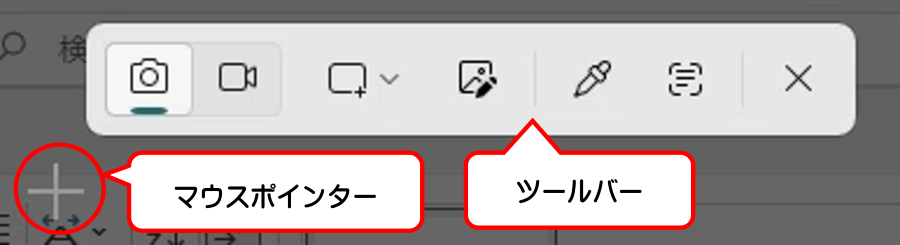
- 「Snipping Tool」が起動し、画面全体が少し暗くなり、画面上部にツールバーが表示されます。
- このとき、マウスポインターの形が「+ 」に変わっていれば準備完了です。
切り取り方法を選んでみよう
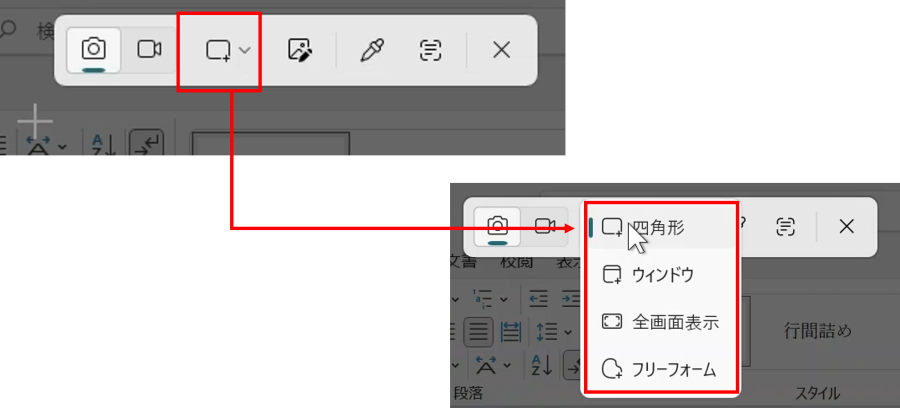
初期設定では「四角形」が選択されていますが、ツールバーのアイコンを切り替えることで、用途に合わせた4つの使い方ができます。
今回は、順番に「四角形」、「ウィンドウ」、「全画面表示」、「フリーフォーム」のそれぞれの違いを見ていきましょう。
四角形
マウスポインターをドラッグして、好きな範囲を四角く囲んで切り取ります。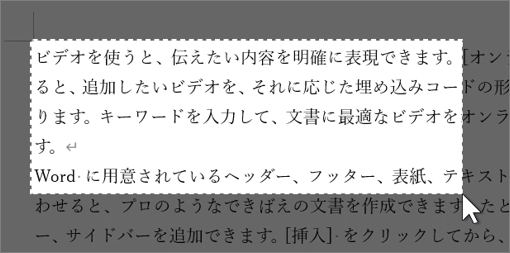
ウインドウ
切り取りたいウィンドウ(アプリの枠など)の上でクリックするだけで、その枠ピッタリに切り取れます。
ダイアログボックスや、リボンのヒントなどの小さな枠(チップヒント)もきれいに残せます。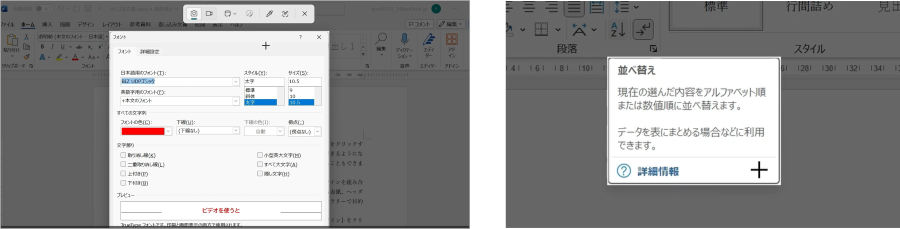
全画面表示
選択した瞬間に、画面に映っているすべて(タスクバーや時計まで)を丸ごと保存します。操作の必要がないので一番手軽です。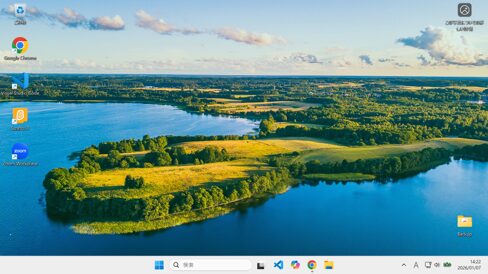
フリーフォーム
マウスをハサミのように動かして、好きな形に囲った部分だけを切り抜けます。見せたいところだけを強調したい場合などに便利です。
切り取った後はどうなるの?
切り取られた内容は、自動的に「クリップボード」に保存されます。
そのため、そのままメールやWordに「貼り付け」が可能です。
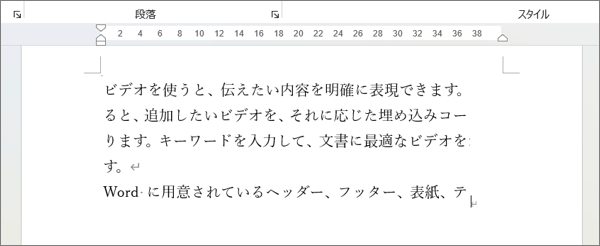
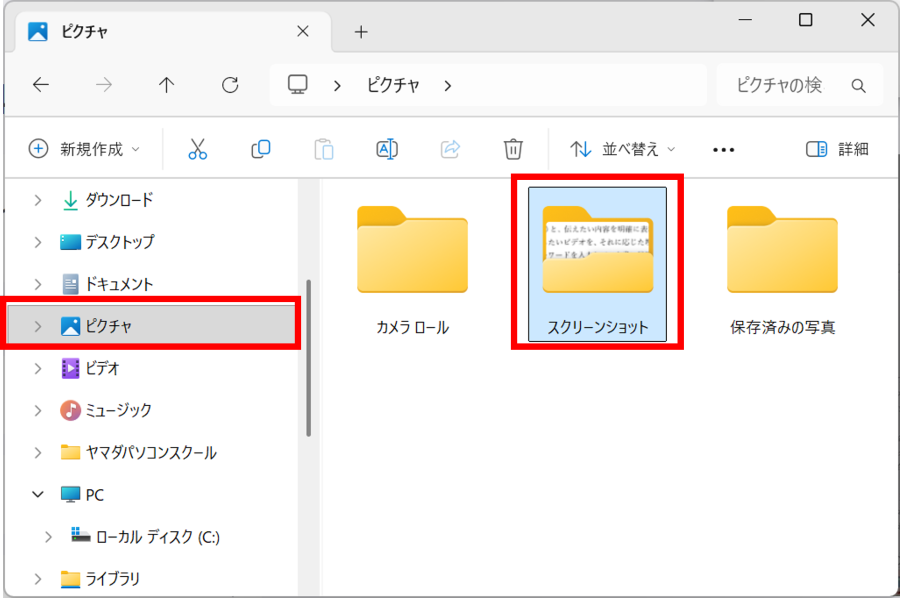
また、同時にピクチャフォルダー内の「スクリーンショット」フォルダーにも、画像データとして自動保存されています。
「どこかへ消えちゃった!」という心配がないので安心ですね。
プリントスクリーン機能を無効にする方法
とても便利な機能ですが、意図せず「Prt Sc」キーに指が当たって「急に画面が暗くなった!」と驚いてしまうこともあるかもしれません。
もし機能を止めておきたいときは、次の手順で設定を変更できます。
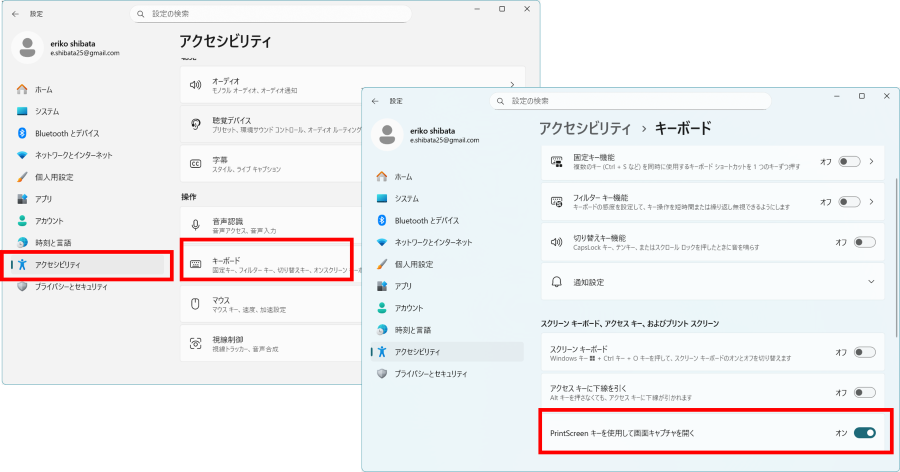
- パソコンの「設定」を開きます。
- 左側のメニューから「アクセシビリティ」をクリックし、更に「キーボード」をクリックします。
- 下の方にある「Print Screenキーを使用して画面キャプチャを開く」という項目を「オフ」にします。
※また使いたくなったら、ここを「オン」に戻すだけで大丈夫です。
いかがでしたか? プリントスクリーンを上手に使うと、効率的に資料作成ができそうですね。
また、パソコンの『困った!』を誰かに伝える時にも、役に立ちそうです。
日々の暮らしの中で、ぜひ活用してくださいね!