
こんにちは。うらら先生です。
日付や曜日を使った表を作ることって多いですよね。
実は、曜日の表示には2つの方法があります。
1.関数を使う方法
2.表示形式(セルの書式設定)を使う方法
今回は、この2つの方法を順に見ていきましょう!
1. 関数を使う方法
日付から曜日を表示したいときは、TEXT関数が便利です。
この関数を使って、日付の隣のセルに次のように入力してみましょう。
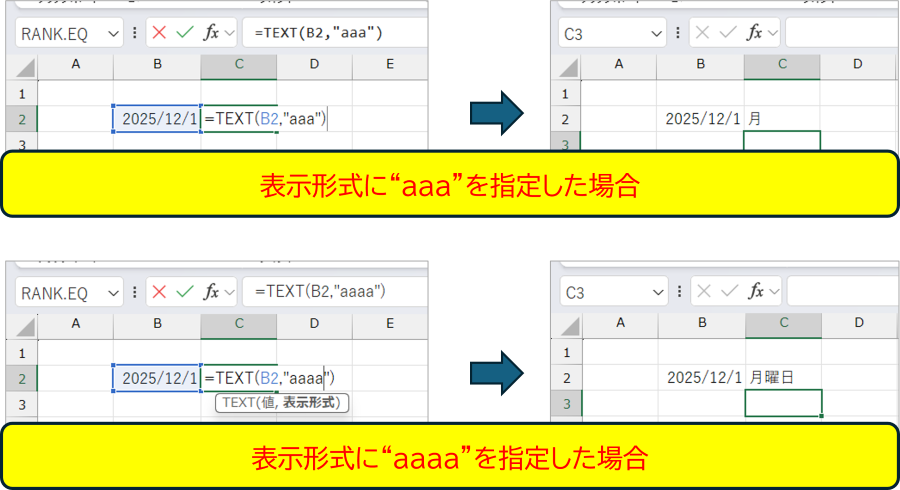
- 今回は、セル「B2」に日付が入力されていることを前提に、セル「C2」に「=TEXT(B2,“aaa”)」と入力します。
- セル「C2」に、セル「B2」の日付に対応する曜日が表示されます。
表示形式の指定を変えると、次のようになります
- ”aaa” 「月」「火」~「日」
- ”aaaa” 「月曜日」「火曜日」~「日曜日」
ちょっとした違いですが、用途に合わせて使い分けると便利ですね♪
2. セルの書式設定を使う方法
関数を使わずに、セルの表示形式を設定するだけでも曜日を表示できます。
少し手順はありますが、一度設定すればとても便利です!
- 曜日を表示したいセルを右クリックします。
- 表示されるショートカットメニューの中から[セルの書式設定]をクリックして開きます。
- [分類]の中から「ユーザー定義」をクリックします。
- [種類]には、に以下を入力します。
aaa 「月」「火」~「日」
aaaa 「月曜日」「火曜日」~「日曜日」 - [OK]をクリックします。
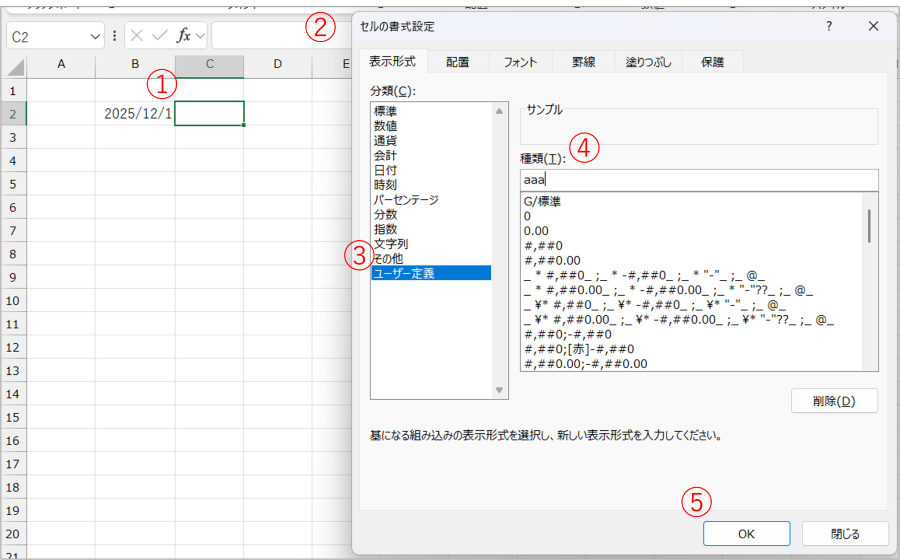
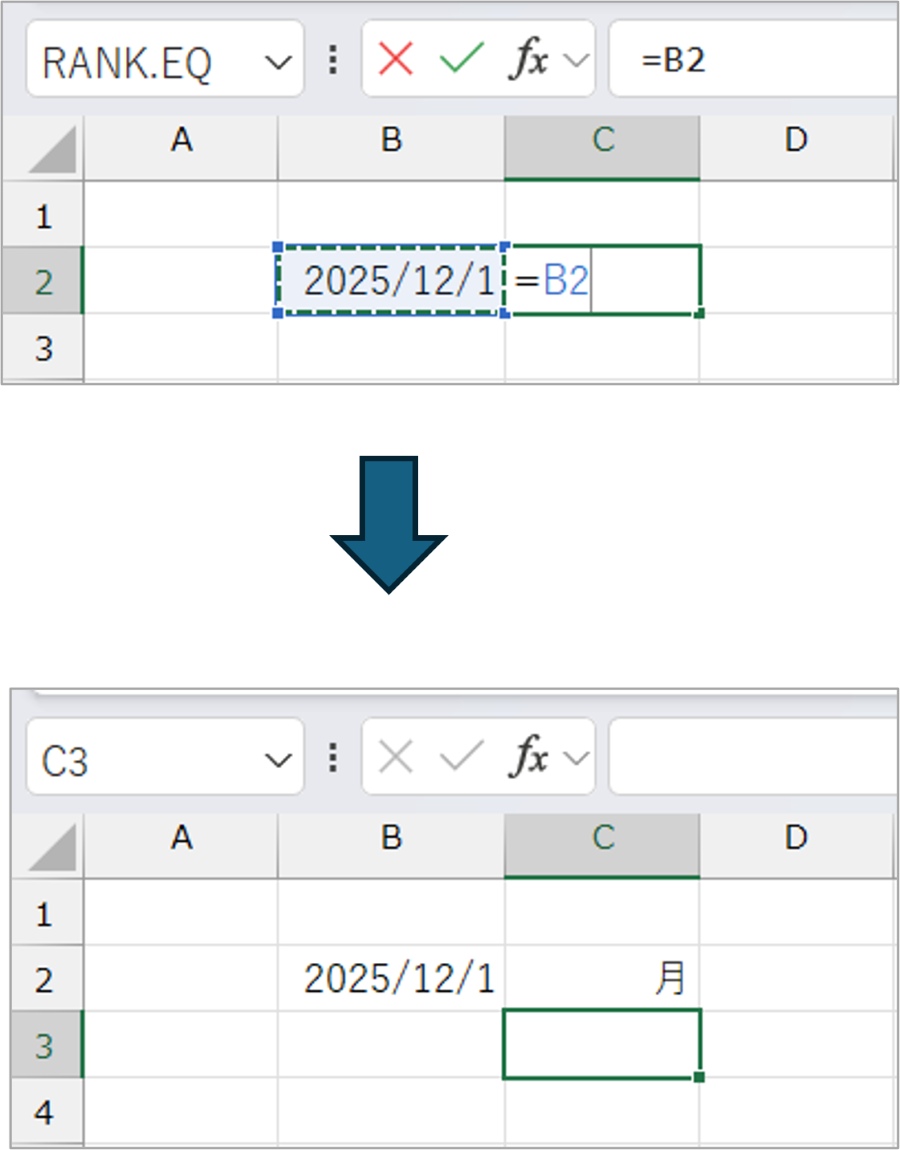
その後、曜日を表示したいセルに、「=日付の入ったセル」を設定して、[ENTER]キーを押すと、設定した形式で曜日が表示されます。
いかがでしたか?
日付から曜日を表示するには、
・関数(TEXT関数)を使う方法
・表示形式を設定する方法
の2パターンがあります。
どちらも使いこなせば、手間を省いてミスの少ない表作りができますよ!